






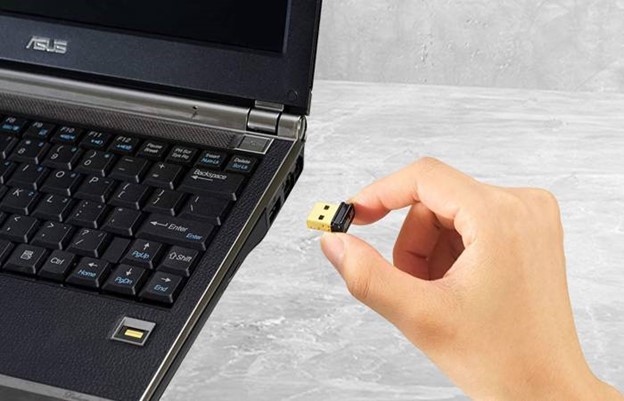
چگونه دانگل بلوتوث نصب کنیم
ICTPRESS - دانگل بلوتوث دستگاه کوچکی است که قابلیت دریافت و ارسال سیگنال بلوتوث را دارد و معمولا به پورت USB کامپیوتر متصل میشود.
به گزارش شبکه خبری ICTPRESS، امروزه فناوری بلوتوث جزء جداییناپذیری از زندگی روزمره ما محسوب میشود. از هدفونهای بیسیم گرفته تا ماوس و کیبورد بیسیم، همگی به این فناوری وابسته هستند. بیشتر کامپیوترهای مدرن دارای قابلیت بلوتوث داخلی هستند؛ اما اگر کامپیوتر یا لپتاپ دارای قابلیت بلوتوث داخلی نباشد، چه کاری باید انجام دهیم؟ پاسخ ساده است، باید برای نصب دانگل بلوتوث اقدام کنید.
دانگل بلوتوث دستگاه کوچکی است که قابلیت دریافت و ارسال سیگنال بلوتوث را دارد و معمولا به پورت USB کامپیوتر متصل میشود. این ابزار امکان اتصال انواع دستگاههای بیسیم مانند کیبورد، ماوس، هدفون، اسپیکر و دسته بازی را به کامپیوتر فراهم میکند.
مراحل و نحوه نصب دانگل بلوتوث به کامپیوتر
نصب دانگل بلوتوث فرایندی نسبتا ساده است و چند مرحله دارد. ابتدا باید دانگل مناسب سیستمعامل خود را تهیه کنید. هنگام خرید، حتما مطمئن شوید که دانگل مورد نظر شما با سیستمعامل کامپیوترتان سازگار است و از بلوتوث 4.0 یا بالاتر پشتیبانی میکند. دانگلهای بلوتوث 5.0 گرانتر هستند؛ اما برد بیشتر و سرعت بالاتری ارائه میدهند. در مقابل، دانگلهای بلوتوث 4.0 قیمت مقرونبهصرفهای دارند و برای اکثر کاربردها مناسب هستند.
پس از تهیه دانگل، پورت USB روی کامپیوتر خود پیدا کنید. اگر کامپیوتر شما دارای پورتهای USB-C بیضیشکل است، ممکن است به آداپتور USB به USB-C نیاز داشته باشید. مرحله بعدی، اتصال فیزیکی دانگل به کامپیوتر است. دانگل باید کاملا در پورت USB قرار گیرد. پس از اتصال فیزیکی، ویندوز 8، 10 و 11 معمولا بهطور خودکار دانگل را تشخیص میدهند.
اگر دانگل شما روی کامپیوتر کار نکرد، ممکن است به نصب درایورهای مربوطه نیاز داشته باشید. شما میتوانید درایورهای مربوطه را از وبسایت سازنده دانلود کنید. برای دانلود درایورها از وبسایت سازنده، مراحل زیر را انجام دهید:
- به سایت گوگل بروید و نام محصول را به همراه عبارت «Drivers» جستوجو کنید
- روی نتیجهای از وبسایت رسمی سازنده کلیک کنید
- روی دانلود درایورها کلیک کنید
- پس از دانلود فایل نصب، میتوانید فایل دانلودشده را در پوشه Downloads پیدا کنید
- روی فایل نصب دو بار کلیک کنید و دستورالعملهای روی صفحه را بخوانید

اتصال دانگل بلوتوث به کامپیوتر در ویندوز 10
برای استفاده از دانگل بلوتوث در ویندوز 10، ابتدا دستگاه بلوتوثی خود را روشن کنید و در حالت جفتشدن (Pairing Mode)قرار دهید. برای روشنکردن بیشتر دستگاهها، باید دکمهای را به مدت چند ثانیه نگه دارید.
روی منوی Start و سپس روی آیکون چرخدنده برای بازکردنSettings کلیک کنید. اکنون روی Devices ضربه بزنید تا به صفحه Bluetooth & other devices بروید. اگر بلوتوث خاموش است، روی کلید تغییر وضعیت زیر Bluetooth کلیک کنید تا روشن شود. سپس Add Bluetooth or other deviceرا انتخاب و روی گزینه Bluetooth کلیک کنید.
کامپیوتر شروع به جستوجوی دستگاههای بلوتوث میکند. نام دستگاه خود را از لیست انتخاب کنید و منتظر بمانید تا پیام Connecting ظاهر شود. در نهایت، روی Done کلیک کنید.
نصب دانگل بلوتوث به کامپیوتر در ویندوز 7 و 8
فرایند نصب دانگل در ویندوزهای قدیمیتر مانند ویندوز 7 و 8، کمی متفاوت است. ابتدا دانگل را به پورت USB وصل کنید. ممکن است سیستم بهطور خودکار درایور مناسب را نصب کند؛ اما در برخی موارد به نصب دستی درایور نیاز دارید.
در ویندوز 7، به بخش Control Panel و سپس Hardware and Sound بروید. سپس روی Add a device کلیک کنید. دستگاه بلوتوث خود را در حالت جفتشدن قرار دهید و منتظر بمانید تا در لیست ظاهر شود. روی نام دستگاه کلیک و Next را انتخاب کنید. سیستم شروع به جفتشدن با دستگاه میکند. پس از تکمیل فرایند، دستگاه آماده استفاده خواهد بود.
در ویندوز 8، روی نماد ویندوز در گوشه سمت چپ پایین کلیک کنید. در نوار بازشده، کلمه Bluetooth را بنویسید و به بخش Bluetooth Settings بروید. پس از روشنکردن بلوتوث، ابتدا روی دستگاه بلوتوث مورد نظر خود و سپس روی گزینه Pair کلیک کنید.
نصب دانگل بلوتوث به کامپیوتر در مک
برای نصب دانگل بلوتوث در مک، ابتدا دستگاه بلوتوث خود را روشن کنید و در حالت جفتشدن قرار دهید. به منوی Apple بروید و بسته به نسخه macOS خود، System Settings (Ventura) یا System Preferences (Monterey) را انتخاب کنید و روی گزینه Bluetooth بزنید. پس از روشنکردن بلوتوث، نام دستگاه بلوتوث خود را در لیست Devices پیدا و روی Connect کلیک کنید. اگر دستگاه در لیست ظاهر نمیشود، دوباره آن را در حالت جفتشدن قرار دهید. پس از اتصال موفقیتآمیز، دستگاه آماده استفاده خواهد بود.

رایج ترین مشکلات نصب دانگل بلوتوث به کامپیوتر
یکی از مشکلات رایج عدم تشخیص دانگل توسط سیستمعامل رایانه است. این مسئله معمولا به دلیل عدم سازگاری درایور یا نیاز به بروزرسانی آن رخ میدهد. راهحل این مشکل دانلود و نصب جدیدترین درایور از وبسایت سازنده است.
گاهی اوقات بهترین دانگل بلوتوث را خریدهاید؛ اما دستگاهها قادر به اتصال نیستند. این مشکل ممکن است به دلیل تداخل سیگنال، فاصله زیاد بین دستگاهها یا عدم قرارگیری دستگاه در حالت جفتشدن باشد.
مشکل دیگر قطعو وصلشدن مکرر اتصال است که ممکن است نشاندهنده مشکل در USB، تداخل سیگنال یا قدیمیبودن درایور باشد. در چنین مواردی، امتحان پورتهای مختلف USB یا بهروزرسانی درایورها مفید است.
برخی کاربران نیز با مشکل کندی اتصال یا کیفیت پایین صدا مواجه میشوند. این مشکلات معمولا مربوط به نسخه قدیمی بلوتوث دانگل یا تنظیمات نامناسب کیفیت صدا هستند.
سخن پایانی
نصب دانگل بلوتوث روشی ساده و مؤثر برای اضافهکردن قابلیت بلوتوث به کامپیوترهای فاقد این فناوری است. با پیروی از مراحل ذکرشده، میتوانید بهراحتی این فرایند را انجام دهید و از مزایای اتصال بیسیم بهرهمند شوید.
از محصولات معتبر و باکیفیت استفاده کنید تا تجربه مطلوبی داشته باشید. برای تهیه انواع دانگل بلوتوث و سایر لوازم جانبی کامپیوتر، میتوانید به وبسایت اوریکو ایران مراجعه کنید. این فروشگاه آنلاین مجموعه گستردهای از محصولات فناوری با کیفیت بالا و قیمت مناسب ارائه میدهد و خدمات پس از فروش مطلوبی نیز دارد. تیم متخصص این مجموعه همواره آماده ارائه مشاوره و پشتیبانی فنی به مشتریان است.




نظرات : 0